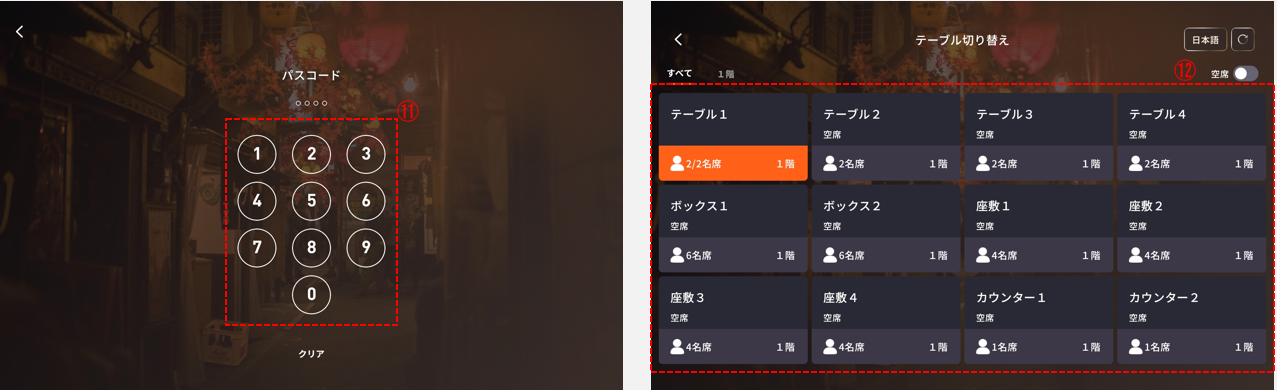
☆ストレージ消去
かんたん注文TTOの画面固定を解除してから、以下の手順でご対応ください。
①「かんたん注文TTO」を長押しします。
② 表示された「アプリ情報」をタップします。
③ 「ストレージ」をタップします。
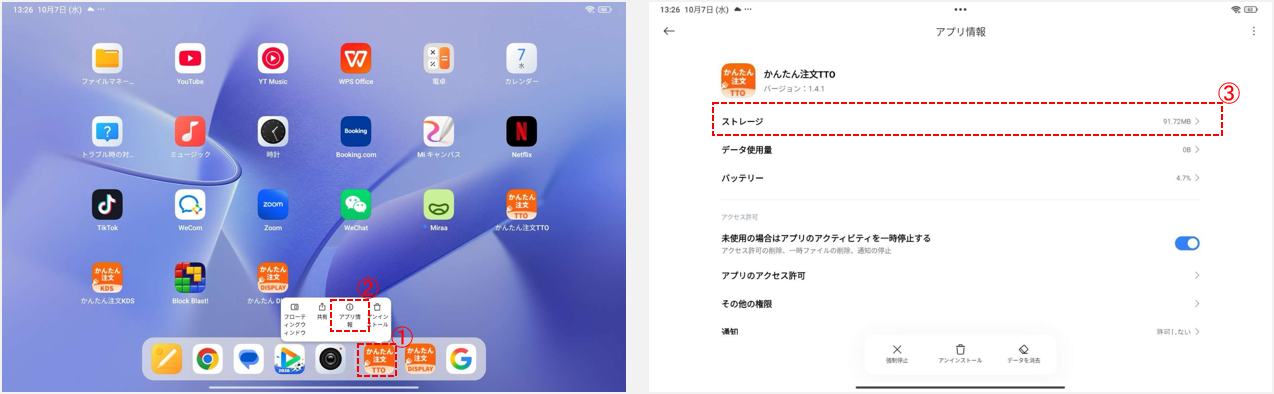
④ 「すべてのデータを消去」をタップします。
⑤「OK」をタップします。
☆注文画面設定
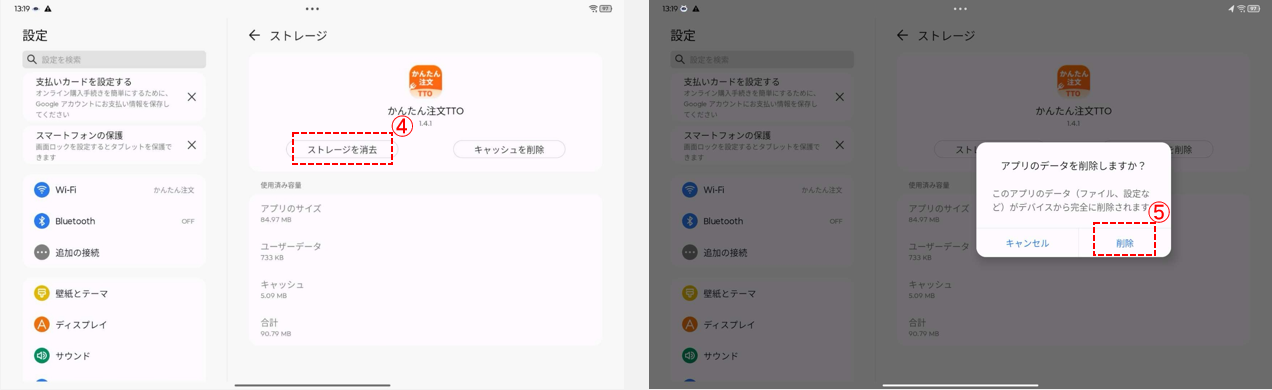
【かんたん注文TTO】アプリを立ち上げます。
⑥「OK」をタップします。
⑦「アプリの使用時のみ」をタップします。
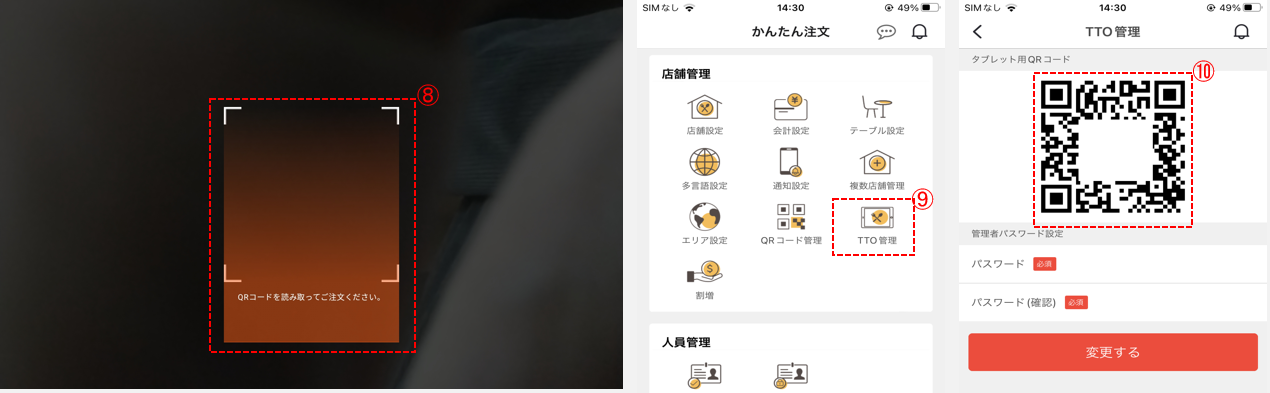
⑧ カメラが立ち上がり、QRコードをスキャンする画面が表示されます。
【かんたん注文】アプリから、以下の操作を実施します。
⑨ 「TTO管理」をタップします。
⑩ カメラで表示されたQRコードをスキャンします。
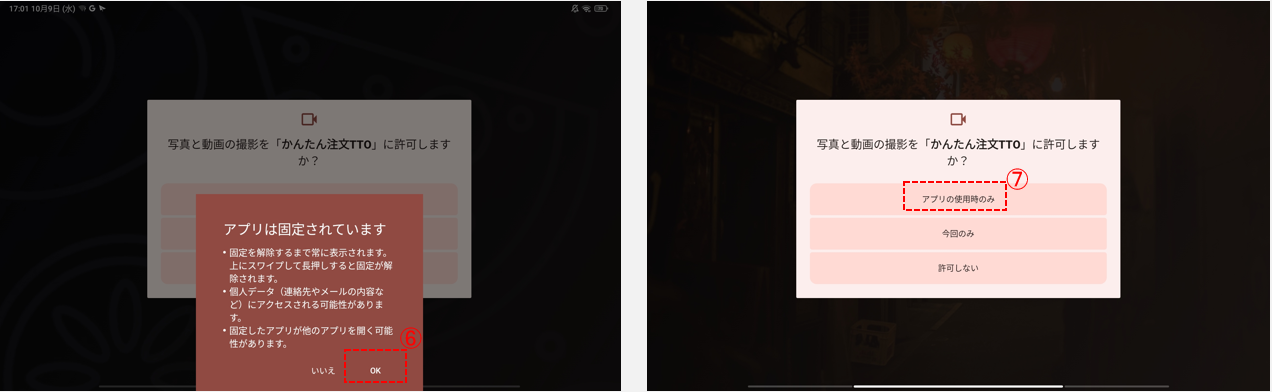
⑪ パスコードを入力します。
⑫ 該当テーブルを選択し、画面を固定します。